Tugas dasar untuk database desktop Access
Penting: Artikel ini adalah terjemahan mesin, lihat penafian. Temukan versi bahasa Inggris artikel di sini sebagai rujukan Anda.
Database desktop Access bisa membantu Anda menyimpan dan melacak
apa saja jenis informasi, seperti inventaris, kontak, atau proses
bisnis. Mari kita berjalan melalui jalur yang dapat Anda ambil untuk
membuat Access desktop database, menambahkan data ke dalamnya, dan
Pelajari tentang langkah-langkah berikutnya dalam mengkustomisasi dan
menggunakan database baru Anda.
Catatan: Jika Anda lebih tertarik dalam aplikasi Access yang didesain untuk web, Lihat cara membuat aplikasi Access dan Pelajari tentang tugas dasar untuk aplikasi Access.
Di artikel ini
Memilih templat
Templat Access memiliki tabel, kueri, formulir, dan laporan bawaan yang siap digunakan. Pilihan templat adalah hal pertama yang Anda lihat ketika memulai Access, dan Anda bisa mencari lebih banyak templat secara online.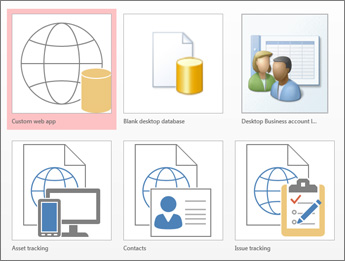
-
Di Access klik File > Baru.
-
Pilih Templat desktop database dan masukkan nama untuk database Anda di bawah Nama File.(Jika Anda tidak melihat Templat yang akan berfungsi untuk Anda, menggunakanCari Templat onlinekotak.)
-
Anda bisa menggunakan lokasi default yang diperlihatkan Access di bawah kotak Nama File atau pun mengklik ikon folder untuk memilih lokasi.
-
Klik Buat.
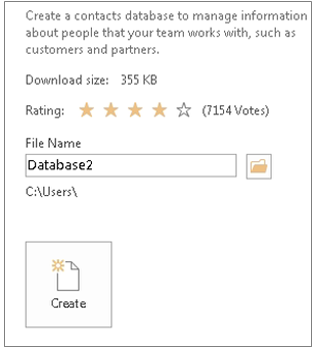
Bergantung pada templat, Anda mungkin perlu melakukan salah satu berikut ini untuk memulai:
-
Jika Access menampilkan kotak dialog masuk dengan daftar kosong pengguna:
-
Klik pengguna baru.
-
Mengisi formulir Detail pengguna .
-
Klik Simpan & tutup.
-
Pilih nama pengguna yang baru saja Anda masuk, dan kemudian klik masuk.
-
Klik pengguna baru.
-
Jika Access menampilkan Peringatan keamanan pesan di bilah pesan, dan Anda mempercayai sumber Templat tersebut, klik Aktifkan konten. Jika database memerlukan masuk, masuk lagi.
Membuat database dari awal
Jika tak ada templat yang sesuai dengan kebutuhan Anda, Anda bisa memulai dengan database desktop kosong.-
Dari Access, klik Baru > Database desktop kosong.
-
Ketikkan nama untuk database Anda di kotak Nama File.
-
Anda bisa menggunakan lokasi default yang diperlihatkan Access di bawah kotak Nama File atau pun mengklik ikon folder untuk memilih lokasi.
-
Klik Buat.
Menambahkan tabel
Dalam database, informasi Anda disimpan dalam beberapa tabel terkait. Untuk membuat tabel:-
Ketika Anda membuka database untuk pertama kalinya, Anda akan
melihat tabel kosong dalam tampilan lembar data di tempat Anda bisa
menambahkan data. Untuk menambahkan tabel lain, klik tab buat > tabel.
Anda bisa mulai memasukkan data dalam bidang yang kosong (sel) atau
menempelkan data dari sumber lain seperti buku kerja Excel.
-
Untuk mengubah nama kolom (bidang), klik ganda judul kolom, lalu ketikkan nama baru.
Tips: Nama yang bermakna membantu Anda mengetahui isi dari setiap bidang tanpa melihatnya.
-
Klik File > Simpan.
-
Untuk menambahkan bidang lainnya, ketikkan di kolom Klik untuk Tambahkan.
-
Untuk memindahkan kolom, pilih kolom tersebut dengan mengklik
judul kolomnya, lalu seret ke tempat yang Anda inginkan. Anda juga bisa
memilih kolom bersebelahan dan seret kolom tersebut ke lokasi baru.
Menyalin dan menempelkan data
Anda bisa menyalin dan menempelkan data dari program lainnya seperti Excel atau Word ke tabel Access. Ini berfungsi paling baik jika data dipisah menjadi kolom-kolom. Jika data berada di program pemroses kata, seperti Word, gunakan tag untuk memisahkan kolom atau pun konversikan kolom tersebut menjadi format tabel sebelum menyalin.-
Jika data perlu pengeditan, seperti memisahkan nama lengkap
ke dalam nama depan dan belakang, lakukan hal itu terlebih dahulu dalam
program sumber.
-
Buka sumber dan salin data (Ctrl + C).
-
Buka tabel Access tempat Anda ingin menambahkan data dalam tampilan Lembar Data dan tempelkan (Ctrl + V).
-
Klik ganda tiap judul kolom dan ketikkan nama yang bermakna.
-
Klik File > Simpan dan beri nama untuk tabel baru Anda.
Catatan: Access mengatur tipe data tiap bidang berdasarkan informasi yang Anda tempelkan ke baris pertama tiap kolom, jadi pastikan bahwa informasi di baris-baris berikutnya cocok dengan baris pertama.
Mengimpor atau menautkan ke data
Anda bisa mengimpor data dari sumber lain, atau pun Anda bisa menautkan data dari Access tanpa memindahkan informasi dari tempatnya disimpan. Menautkan bisa menjadi opsi yang baik jika Anda mempunyai beberapa pengguna yang memperbarui data dan Anda ingin memastikan bahwa Anda melihat versi terbaru atau jika Anda ingin menghemat ruang penyimpanan. Untuk sebagian besar format, Anda bisa memilih apakah ingin menautkan atau mengimpor data.
Prosesnya agak berbeda bergantung pada sumber data, tapi instruksi tersebut akan membuat Anda memulai:
-
Pada Data eksternal tab, klik format data Anda akan mengimpor dari atau menautkan ke. Jika Anda tidak melihat format yang tepat, klik selengkapnya.
Catatan: Jika Anda masih tidak bisa
menemukan format yang tepat, Anda mungkin perlu mengekspornya terlebih
dahulu ke format file yang didukung Access (seperti file teks
dipisahkan).
-
Ikuti instruksi di kotak dialog Dapatkan Data eksternal .
|
Impor |
Tautan |
|
|
Microsoft Excel |
Ya |
Ya (baca-saja) |
|
Microsoft Access |
Ya |
Ya |
|
Database ODBC, seperti Server SQL |
Ya |
Ya |
|
File teks atau CSV (nilai yang dipisahkan koma) |
Ya |
Ya (menambahkan rekaman baru saja) |
|
Daftar SharePoint |
Ya |
Ya |
|
XML |
Ya |
|
|
Layanan Data |
Ya (baca-saja) |
|
|
Dokumen HTML |
Ya |
Ya |
|
Folder Outlook |
Ya |
Ya |
Menata data dengan Penganalisis Tabel
Anda bisa menggunakan Panduan Penganalisis Tabel untuk mengidentifikasi data berulang dengan cepat. Panduan tersebut selanjutnya akan menyediakan cara sederhana untuk menata data ke dalam tabel-tabel terpisah. Access mempertahankan tabel asli sebagai cadangan.-
Buka database Access yang berisi tabel yang ingin Anda analisis.
-
Klik Alat Database > Analisis Tabel.
Dua halaman pertama dari panduan tersebut berisi tutorial singkat dengan contoh-contoh. Jika Anda melihat kotak centang berlabel Perlihatkan halaman pengenalan?, centang kotak tersebut, lalu klik Kembali sebanyak dua kali untuk melihat pengenalan. Jika Anda tidak ingin melihat halaman pengenalan lagi, hapus centang Perlihatkan halaman pengenalan?
Langkah berikutnya
Proses desain berikutnya akan beragam, bergantung pada yang Anda ingin lakukan, tapi Anda mungkin ingin mempertimbangkan untuk membuat kueri, formulir, laporan, dan makro. Artikel ini bisa membantu:-
Pengenalan tabel
-
Pengenalan ke kueri
-
Membuat formulir Access
-
Pengenalan ke laporan di Access
-
Memproteksi data Anda dengan proses pencadangan dan pemulihan
Catatan: Penafian Terjemahan Mesin:
Artikel ini telah diterjemahan oleh sistem komputer tanpa campur tangan
manusia. Microsoft menawarkan terjemahan mesin ini untuk membantu
pengguna yang bukan penutur bahasa Inggris agar dapat menikmati konten
tentang produk, layanan, dan teknologi Microsoft. Karena artikel ini
diterjemahkan oleh mesin, mungkin akan terdapat kesalahan kosa kata,
sintaksis, atau tata bahasa.
